Guias ·
Como montar a agenda do seu time com rodízio e lembretes no WhatsApp
Passo a passo para colocar o agendamento online da sua equipe no ar: grade de horários, tipo de reunião, quem atende, confirmação e lembretes pelo WhatsApp e a página da organização.
Por Lucas Marchon, Fundador do BrainChat
Marcar reunião por mensagem custa caro: "terça às 10h pode?", "não, que tal quarta?", e o cliente esfria no meio da conversa. Um link de agendamento resolve, mas numa equipe surge outra pergunta: quem atende?
Este guia mostra como montar a agenda do time no BrainChat, do primeiro horário ao lembrete no WhatsApp, em cerca de 15 minutos.
Antes de começar
- A Agenda fica em Captação → Agenda e depende do plano da organização.
- Cada pessoa que vai atender precisa da permissão Agenda.
- Se a equipe usa Google Agenda, cada pessoa conecta a própria conta em Conexões. Assim, os compromissos pessoais já bloqueiam os horários dela.
1. Defina os horários de cada pessoa
Na aba Disponibilidade, clique em Nova e monte a grade: dias da semana e faixas de horário. Marque Tornar padrão na grade principal. Sem uma grade, não dá para criar o link.
Dica: comece com a grade da semana comum e crie outras só quando precisar, como um horário estendido para dias de campanha.
2. Crie o tipo de reunião
Na aba Tipos de evento, crie um tipo para cada conversa que você oferece: "Demonstração de 30 minutos", "Visita técnica", "Primeira consulta". Em Duração e horários, defina o tempo da reunião e as regras de antecedência. Em Local, escolha Google Meet, telefone, WhatsApp, presencial ou um link seu.
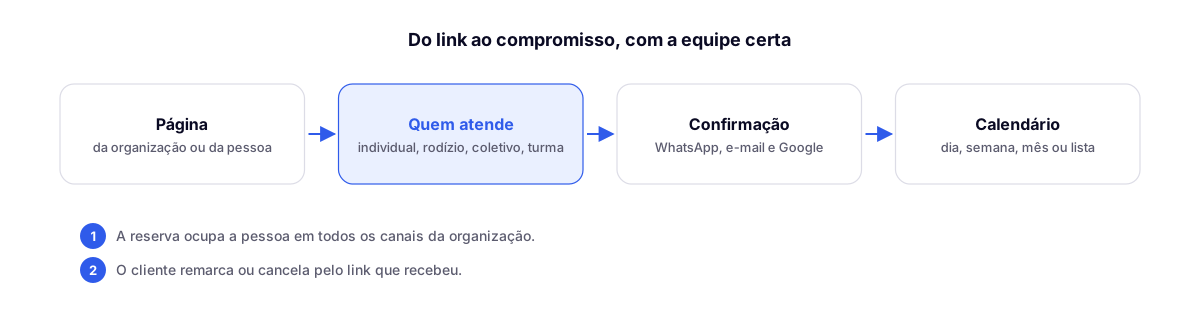
3. Escolha quem atende
Esta é a parte que muda tudo numa equipe. Em Quem atende:
| Se você quer… | Use |
|---|---|
| Que cada cliente fale sempre com a mesma pessoa | Individual |
| Distribuir as reuniões entre o time, por ordem | Rodízio |
| Reunir duas ou mais pessoas com o cliente, como vendas e técnico | Coletivo |
| Atender vários clientes no mesmo horário, como um treinamento | Turma |
No rodízio, o cliente vê todos os horários em que pelo menos uma pessoa está livre, e a reunião vai para a próxima da lista que estiver disponível. No coletivo, só aparecem os horários em que todos estão livres.
4. Configure a confirmação e os lembretes
Na aba Notificações:
- Ligue a confirmação por WhatsApp, e-mail e Convite no Google Calendar.
- Em Lembretes, escolha quando avisar: 24 horas, 3 horas, 1 hora ou 15 minutos antes.
- Em Modelos do WhatsApp, escolha um modelo aprovado para a confirmação e outro para os lembretes. Eles aceitam nome, reunião, data, hora, local, quem atende e o link para remarcar.
O lembrete é o que mais reduz faltas: um aviso 24 horas antes e outro 1 hora antes costuma ser o suficiente. Com o link para remarcar no lembrete, quem não pode ir avisa e libera o horário, em vez de simplesmente não aparecer.
5. Publique a página da organização
Na aba Página da organização, defina o endereço e um texto de apresentação. A página reúne todos os tipos de reunião e, se você quiser, a equipe com o link de cada pessoa. Coloque o link:
- na bio do Instagram e no Link na Bio;
- na assinatura de e-mail da equipe;
- na resposta automática do WhatsApp;
- no botão das suas landing pages.
6. Acompanhe pelo calendário
A aba Calendário mostra as reuniões por dia, semana, mês ou lista. No dia, a visão Por pessoa mostra uma coluna para cada pessoa da equipe. Para encaixar um cliente, clique num horário vazio. Para remarcar, arraste a reunião: o cliente é avisado.
Perguntas rápidas
- O cliente pode remarcar sozinho? Sim, pelo link que recebe na confirmação, com Remarcar e Cancelar.
- E se alguém marcar um compromisso pessoal no Google? Se a pessoa conectou o Google, o horário sai da agenda dela, e só dela.
- Uma reunião pode ocupar a mesma pessoa em dois números de WhatsApp? Não: a reserva ocupa a pessoa em toda a organização.
- Preciso do Google? Não. Sem ele, o convite vai por e-mail e funciona em qualquer calendário.
Leia também
- Agenda do time: rodízio, reunião coletiva, página da organização e calendário da equipe: tudo o que mudou na Agenda.
- Flow: jornadas prontas, revisão antes de publicar e executar agora: para continuar a jornada do cliente depois da reunião.