Novidades ·
Verificação em duas etapas no login
Como instalar um aplicativo autenticador, ativar a verificação em duas etapas em Meu perfil e entrar com o código. No computador próprio, o código fica lembrado por 30 dias.
Por Lucas Marchon, Fundador do BrainChat
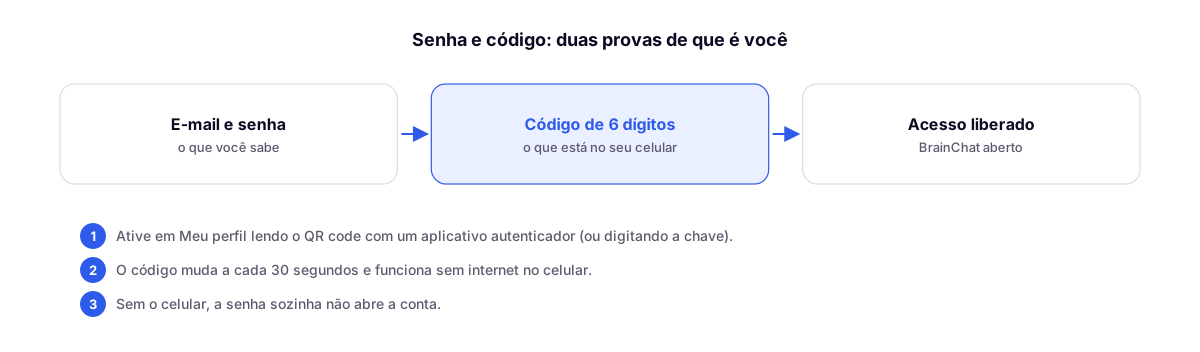
A senha sozinha é uma porta com uma fechadura só: se alguém descobre, entra. Com a verificação em duas etapas, o BrainChat pede uma segunda prova no login: um código de 6 dígitos gerado por um aplicativo no seu celular. Quem sabe a sua senha, mas não está com o seu celular, não entra.
Está disponível para todos a partir de hoje e leva uns dois minutos para ativar.
1. Instale um aplicativo autenticador
O código é gerado por um aplicativo autenticador no celular. Qualquer um destes funciona com o BrainChat; escolha um. Os três primeiros são gratuitos; o 1Password é pago e vale para quem já usa o gerenciador de senhas.
| Aplicativo | Android | iPhone | |
|---|---|---|---|
 | Google Authenticator | Google Play | App Store |
 | Microsoft Authenticator | Google Play | App Store |
 | Twilio Authy | Google Play | App Store |
 | 1Password | Google Play | App Store |
Na dúvida, fique com o Google Authenticator ou o Microsoft Authenticator: são os mais simples. Abra o link pelo celular, toque em Instalar (Android) ou Obter (iPhone) e abra o aplicativo uma vez. Se ele pedir para entrar com uma conta, você pode entrar ou pular; para o BrainChat tanto faz.
2. Ative no BrainChat
Faça isso no computador, com o celular na mão:
- Entre no BrainChat e abra Meu perfil → Segurança.
- Em Verificação em duas etapas, clique em Ativar. Aparece um QR code, com os links para baixar o Google Authenticator e o Microsoft Authenticator.
- No celular, abra o aplicativo autenticador e toque em + (ou Adicionar conta) e depois em Ler QR code (ou Escanear). Se ele pedir acesso à câmera, permita.
- Aponte a câmera para o QR code da tela. O aplicativo cria uma nova linha, com um número de 6 dígitos que muda sozinho.
- Digite no BrainChat o número que está aparecendo agora no aplicativo e confirme.
Pronto: a situação passa a Ativada, com a data de hoje. O aplicativo não expira: vale até você desativar ou trocar de celular.
Sem câmera, ou ativando pelo próprio celular? Na tela do QR code, abra Ver a chave para digitar. No aplicativo, escolha Inserir chave (ou Digitar chave de configuração), dê um nome (por exemplo, BrainChat), cole ou digite a chave e siga do passo 5.
3. Como fica o login
Na tela de entrada, depois do e-mail e da senha, o BrainChat pede o código. Abra o aplicativo, veja o número da linha do BrainChat e digite. O número muda a cada 30 segundos; se estiver quase trocando, espere o próximo.
| Como você entra | Quando o código é pedido |
|---|---|
| Computador próprio | No primeiro login; depois o computador fica lembrado por 30 dias, mesmo se você clicar em Sair |
| Computador compartilhado | Em todo login |
Em Meu perfil → Segurança você vê até quando este computador fica lembrado. Para que o código volte a ser pedido já no próximo login, use Esquecer este computador.
O aplicativo gera o código no próprio celular: funciona mesmo sem internet ou sem sinal.
Se algo der errado
- "Código inválido": confira se digitou o número da linha do BrainChat (e não de outra conta) e se ele não trocou enquanto você digitava. Se continuar, ative a data e hora automáticas no celular: o código depende do relógio estar certo.
- Vai trocar de celular: antes de formatar ou entregar o aparelho antigo, use a transferência ou o backup do próprio aplicativo (o Google Authenticator e o Microsoft Authenticator copiam as contas para o celular novo). Outra opção: Desativar em Meu perfil → Segurança e ativar de novo já com o celular novo.
- Perdeu o celular ou apagou o aplicativo: fale com o suporte. Depois de confirmar que é você, removemos a verificação da sua conta e você cadastra de novo.
Como desativar
Em Meu perfil → Segurança, na verificação em duas etapas, clique em Desativar. O login volta a pedir só e-mail e senha. Recomendamos manter ativada.
Perguntas rápidas
- É obrigatório? Não. Cada pessoa decide se ativa, em Meu perfil.
- Preciso de um aplicativo só para o BrainChat? Não. O mesmo aplicativo guarda códigos de várias contas (e-mail, banco, redes sociais), cada uma numa linha.
- O código chega por SMS ou e-mail? Não. Ele é gerado no aplicativo, o que é mais seguro: ninguém consegue desviar.
- Alguém do BrainChat vai pedir o meu código? Nunca. Não passe o código para ninguém, nem por telefone ou WhatsApp.
O login também ficou mais prático
- O navegador agora consegue salvar e preencher o seu e-mail e a sua senha na tela de entrada.
- Em Computador próprio, o BrainChat lembra o seu e-mail para a próxima vez. Em Computador compartilhado, não guarda nada.
Complementa
- Entre com passkey: digital, Face ID ou PIN, sem senha: o passo seguinte, para entrar sem senha e sem código.
- Login para computador próprio ou compartilhado: as duas formas de entrar, que agora decidem quando o código é pedido.
- Equipe com permissões por área: cada pessoa vê só o que foi liberado, e com a verificação ninguém entra no lugar dela.