Novidades ·
Entre com passkey: digital, Face ID ou PIN, sem senha
Cadastre uma passkey em Meu perfil e entre no BrainChat com a digital, o Face ID ou o PIN do computador, sem digitar senha nem código.
Por Lucas Marchon, Fundador do BrainChat
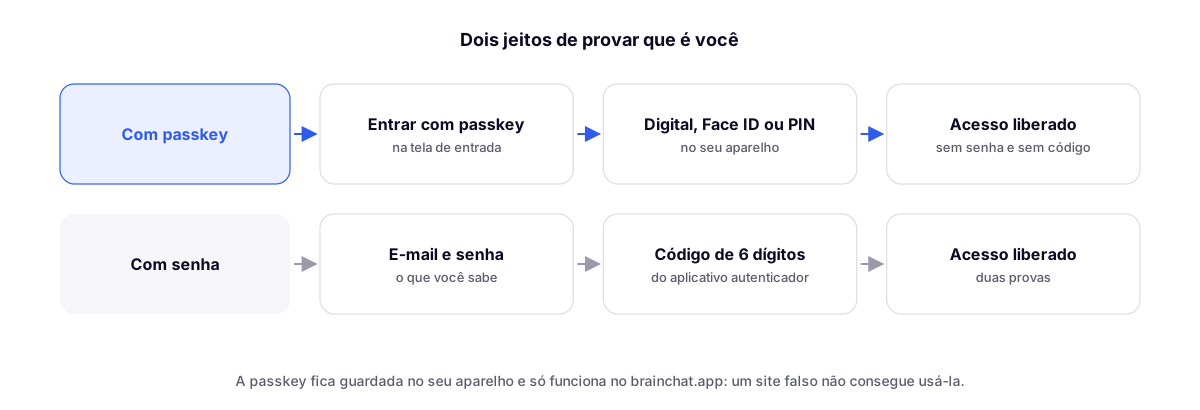
Agora dá para entrar no BrainChat sem digitar senha: com uma passkey, você confirma que é você com a digital, o Face ID, o PIN do computador ou uma chave de segurança, do mesmo jeito que desbloqueia o celular.
O que é uma passkey
É uma chave de acesso guardada no seu aparelho (celular, computador ou gerenciador de senhas) e presa ao endereço brainchat.app. Na hora de entrar, o aparelho pede a sua digital, o seu rosto ou o seu PIN e confirma para o BrainChat que é você.
- Não tem senha para esquecer, vazar ou digitar errado.
- Não funciona em site falso: a passkey só responde ao brainchat.app, então um link de golpe que imita a tela de entrada não consegue usá-la.
- Vale como prova forte: quem entra com passkey não precisa digitar o código do aplicativo autenticador.
Antes de começar: ative a verificação em duas etapas
A passkey é o passo seguinte da proteção da conta. Comece pela verificação em duas etapas: ela protege o login por e-mail e senha, que continua existindo como alternativa. Com as duas ligadas, a sua conta fica protegida dos dois lados.
Como cadastrar
Faça no aparelho em que você vai usar a passkey, abrindo o brainchat.app (é o único endereço em que ela funciona):
- Abra Meu perfil → Segurança.
- Em Passkeys, clique em Cadastrar passkey.
- Com a verificação em duas etapas ativa, o BrainChat pede o código do aplicativo autenticador. Digite o código e clique em Cadastrar passkey de novo.
- O navegador abre a janela da passkey. Confirme com a digital, o Face ID, o PIN do computador ou a chave de segurança.
Pronto: a passkey aparece na lista com o nome de onde ficou guardada (por exemplo, Apple Passwords) e a data de cadastro e do último uso.
Onde a passkey fica guardada
Quem guarda a passkey é o seu aparelho ou o seu gerenciador de senhas. Os mais comuns:
| Onde fica | Como você confirma | |
|---|---|---|
 | Apple Passwords (iPhone, iPad e Mac) | Face ID, Touch ID ou senha do aparelho |
 | Gerenciador de senhas do Google (Android e Chrome) | Digital, rosto ou bloqueio de tela |
 | Windows Hello (computadores com Windows) | Digital, rosto ou PIN do Windows |
 | 1Password | Desbloqueio do 1Password |
 | Bitwarden | Desbloqueio do Bitwarden |
Você não precisa instalar nada novo: o navegador oferece o que já existe no seu aparelho. Usa mais de um aparelho? Cadastre uma passkey em cada um, com Cadastrar outra passkey.
Como entrar
- Na tela de entrada, clique em Entrar com passkey.
- Confirme com a digital, o Face ID ou o PIN.
Em Computador próprio, depois do primeiro login com passkey, a tela já mostra a passkey como opção principal, com o seu e-mail. Para entrar com outra conta, use Usar e-mail e senha ou Não é você?.
| Como você entra | O que o BrainChat pede |
|---|---|
| Passkey | Só a digital, o Face ID ou o PIN do aparelho |
| E-mail e senha | Senha e, com a verificação ativa, o código do aplicativo |
Se algo der errado
- "Esta passkey não está cadastrada": a passkey foi apagada do aparelho ou da sua conta. Entre com e-mail e senha e cadastre de novo em Meu perfil.
- O botão não aparece: confira se você está no endereço brainchat.app. Em outros endereços a passkey não funciona.
- Trocou ou perdeu o aparelho: entre com e-mail, senha e código e remova a passkey antiga na lista (ícone da lixeira). Se a verificação em duas etapas estiver ativa, o BrainChat pede o código antes de remover.
Perguntas rápidas
- A senha deixa de existir? Não. E-mail e senha continuam funcionando como alternativa.
- O BrainChat recebe a minha digital ou o meu rosto? Não. A digital e o rosto ficam no seu aparelho; o BrainChat só recebe a confirmação de que deu certo.
- É obrigatório? Não. É uma opção para entrar mais rápido e com mais segurança.
- Posso ter mais de uma? Sim, uma por aparelho ou gerenciador de senhas.
Complementa
- Verificação em duas etapas no login: o código do aplicativo autenticador, o primeiro passo para proteger a conta.
- Login para computador próprio ou compartilhado: as duas formas de entrar e o que cada uma lembra.