Novedades ·
Verificación en dos pasos en el inicio de sesión
Cómo instalar una aplicación autenticadora, activar la verificación en dos pasos en Mi perfil e iniciar sesión con el código. En un ordenador propio, el código se recuerda durante 30 días.
Por Lucas Marchon, Fundador de BrainChat
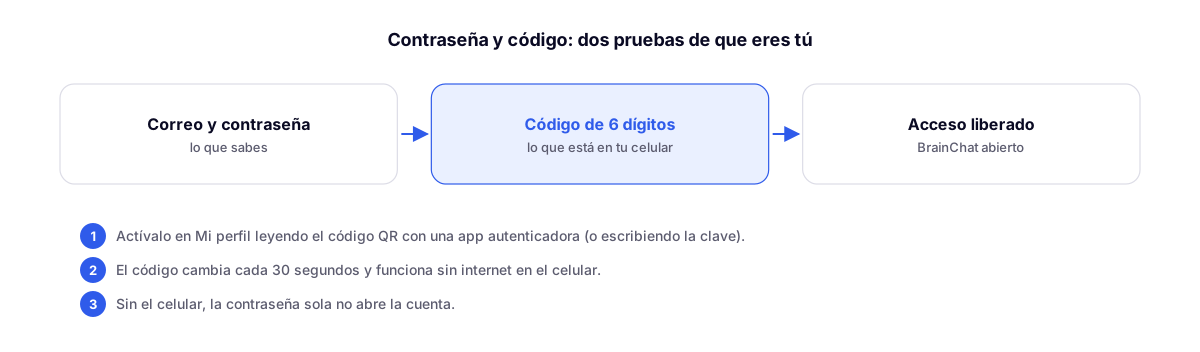
La contraseña sola es una puerta con una sola cerradura: si alguien la descubre, entra. Con la verificación en dos pasos, BrainChat pide una segunda prueba en el inicio de sesión: un código de 6 dígitos generado por una aplicación en tu móvil. Quien sabe tu contraseña, pero no tiene tu móvil, no entra.
Está disponible para todos a partir de hoy y tardas unos dos minutos en activarla.
1. Instala una aplicación autenticadora
El código es generado por una aplicación autenticadora en el móvil. Cualquiera de estas funciona con BrainChat; elige una. Las tres primeras son gratuitas; 1Password es de pago y sirve para quienes ya usan el gestor de contraseñas.
| Aplicación | Android | iPhone | |
|---|---|---|---|
 | Google Authenticator | Google Play | App Store |
 | Microsoft Authenticator | Google Play | App Store |
 | Twilio Authy | Google Play | App Store |
 | 1Password | Google Play | App Store |
Si tienes dudas, quédate con Google Authenticator o Microsoft Authenticator: son las más sencillas. Abre el enlace desde el móvil, toca en Instalar (Android) u Obtener (iPhone) y abre la aplicación una vez. Si te pide iniciar sesión con una cuenta, puedes iniciarla o saltarlo; para BrainChat da igual.
2. Actívala en BrainChat
Haz esto en el ordenador, con el móvil en la mano:
- Entra en BrainChat y abre Mi perfil → Seguridad.
- En Verificación en dos pasos, haz clic en Activar. Aparece un código QR, con los enlaces para descargar Google Authenticator y Microsoft Authenticator.
- En el móvil, abre la aplicación autenticadora y toca en + (o Añadir cuenta) y después en Leer código QR (o Escanear). Si te pide acceso a la cámara, concédelo.
- Apunta con la cámara al código QR de la pantalla. La aplicación crea una nueva línea, con un número de 6 dígitos que cambia solo.
- Escribe en BrainChat el número que aparece ahora en la aplicación y confirma.
Listo: el estado pasa a Activada, con la fecha de hoy. La aplicación no caduca: sirve hasta que la desactives o cambies de móvil.
¿Sin cámara, o activando desde el propio móvil? En la pantalla del código QR, abre Ver la clave para escribir. En la aplicación, elige Introducir clave (o Escribir clave de configuración), dale un nombre (por ejemplo, BrainChat), pega o escribe la clave y sigue a partir del paso 5.
3. Cómo funciona el inicio de sesión
En la pantalla de entrada, después del correo electrónico y la contraseña, BrainChat pide el código. Abre la aplicación, mira el número de la línea de BrainChat y escríbelo. El número cambia cada 30 segundos; si está a punto de cambiar, espera al siguiente.
| Cómo inicias sesión | Cuándo se pide el código |
|---|---|
| Ordenador propio | En el primer inicio de sesión; después, el ordenador se recuerda durante 30 días, incluso si haces clic en Salir |
| Ordenador compartido | En cada inicio de sesión |
En Mi perfil → Seguridad puedes ver hasta cuándo se recuerda este ordenador. Para que se vuelva a pedir el código ya en el siguiente inicio de sesión, usa Olvidar este ordenador.
La aplicación genera el código en el propio móvil: funciona incluso sin internet o sin señal.
Si algo sale mal
- "Código inválido": comprueba si escribiste el número de la línea de BrainChat (y no de otra cuenta) y si no cambió mientras lo escribías. Si continúa, activa la fecha y hora automáticas en el móvil: el código depende de que el reloj esté bien.
- Vas a cambiar de móvil: antes de formatear o entregar el aparato antiguo, usa la transferencia o la copia de seguridad de la propia aplicación (Google Authenticator y Microsoft Authenticator copian las cuentas al móvil nuevo). Otra opción: Desactivar en Mi perfil → Seguridad y activar de nuevo ya con el móvil nuevo.
- Perdiste el móvil o borraste la aplicación: habla con el soporte. Después de confirmar que eres tú, removemos la verificación de tu cuenta y la configuras de nuevo.
Cómo desactivar
En Mi perfil → Seguridad, en la verificación en dos pasos, haz clic en Desactivar. El inicio de sesión vuelve a pedir solo correo electrónico y contraseña. Recomendamos mantenerla activada.
Preguntas rápidas
- ¿Es obligatorio? No. Cada persona decide si la activa, en Mi perfil.
- ¿Necesito una aplicación solo para BrainChat? No. La misma aplicación guarda códigos de varias cuentas (correo, banco, redes sociales), cada una en una línea.
- ¿El código llega por SMS o correo electrónico? No. Es generado en la aplicación, lo cual es más seguro: nadie puede interceptarlo.
- ¿Alguien de BrainChat va a pedir tu código? Nunca. No le des el código a nadie, ni por teléfono ni por WhatsApp.
El inicio de sesión también es más práctico
- El navegador ahora puede guardar y rellenar tu correo electrónico y tu contraseña en la pantalla de entrada.
- En Ordenador propio, BrainChat recuerda tu correo para la próxima vez. En Ordenador compartido, no guarda nada.
Complementa
- Entra con passkey: huella, Face ID o PIN, sin contraseña: el paso siguiente, para iniciar sesión sin contraseña y sin código.
- Inicio de sesión para ordenador propio o compartido: las dos formas de entrar, que ahora deciden cuándo se pide el código.
- Equipo con permisos por área: cada persona ve solo lo que se le ha autorizado, y con la verificación nadie entra en su lugar.