Novedades ·
Entra con passkey: huella digital, Face ID o PIN, sin contraseña
Registra una passkey en Mi perfil e inicia sesión en BrainChat con tu huella digital, Face ID o el PIN de la computadora, sin escribir contraseña ni código.
Por Lucas Marchon, Fundador de BrainChat
Ahora ya puedes iniciar sesión en BrainChat sin escribir contraseña: con una passkey, confirmas que eres tú con tu huella digital, Face ID, el PIN de la computadora o una llave de seguridad, de la misma forma que desbloqueas tu celular.
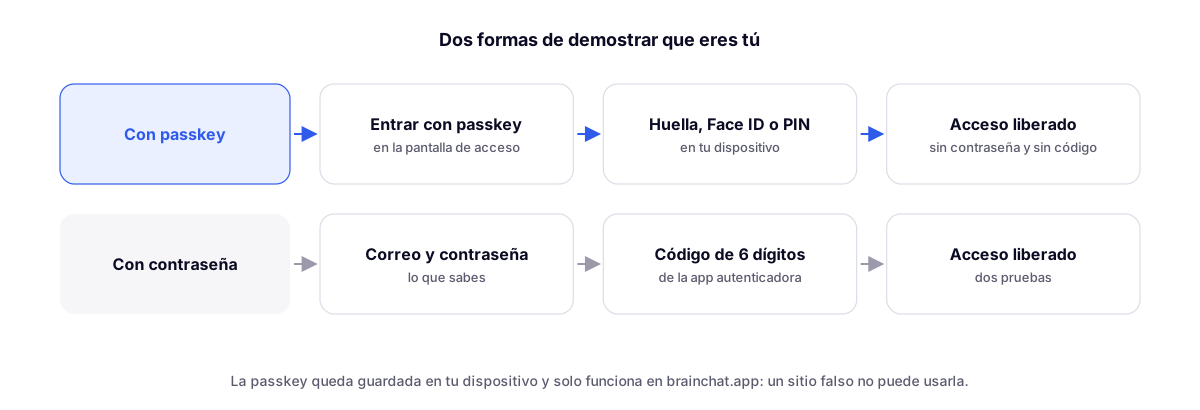
Qué es una passkey
Es una llave de acceso guardada en tu dispositivo (celular, computadora o administrador de contraseñas) y vinculada a la dirección brainchat.app. Al iniciar sesión, el dispositivo te pide tu huella digital, tu rostro o tu PIN y le confirma a BrainChat que eres tú.
- No hay contraseña que olvidar, filtrar o escribir mal.
- No funciona en sitios falsos: la passkey solo responde a brainchat.app, por lo que un enlace de estafa que imita la pantalla de inicio de sesión no puede usarla.
- Cuenta como prueba sólida: quien inicia sesión con passkey no necesita escribir el código de la aplicación de autenticación.
Antes de empezar: activa la verificación en dos pasos
La passkey es el siguiente nivel de protección de la cuenta. Comienza con la verificación en dos pasos: esta protege el inicio de sesión por correo electrónico y contraseña, el cual sigue existiendo como alternativa. Con ambas activadas, tu cuenta queda protegida por los dos lados.
Cómo registrarla
Hazlo en el dispositivo donde vas a usar la passkey abriendo brainchat.app (es la única dirección donde funciona):
- Abre Mi perfil → Seguridad.
- En Passkeys, haz clic en Registrar passkey.
- Con la verificación en dos pasos activa, BrainChat te pedirá el código de la aplicación de autenticación. Escribe el código y haz clic en Registrar passkey de nuevo.
- El navegador abrirá la ventana de la passkey. Confirma con tu huella digital, Face ID, el PIN de la computadora o la llave de seguridad.
Listo: la passkey aparece en la lista con el nombre de dónde quedó guardada (por ejemplo, Apple Passwords) y la fecha de registro y de su último uso.
Dónde se guarda la passkey
Quien guarda la passkey es tu dispositivo o tu administrador de contraseñas. Los más comunes:
| Dónde se guarda | Cómo confirmas | |
|---|---|---|
 | Apple Passwords (iPhone, iPad y Mac) | Face ID, Touch ID o contraseña del dispositivo |
 | Administrador de contraseñas de Google (Android y Chrome) | Huella digital, rostro o bloqueo de pantalla |
 | Windows Hello (computadoras con Windows) | Huella digital, rostro o PIN de Windows |
 | 1Password | Desbloqueo de 1Password |
 | Bitwarden | Desbloqueo de Bitwarden |
No necesitas instalar nada nuevo: el navegador te ofrece lo que ya existe en tu dispositivo. ¿Usas más de un dispositivo? Registra una passkey en cada uno con Registrar otra passkey.
Cómo iniciar sesión
- En la pantalla de inicio de sesión, haz clic en Entrar con passkey.
- Confirma con tu huella digital, Face ID o PIN.
En Computadora propia, después del primer inicio de sesión con passkey, la pantalla ya muestra la passkey como opción principal junto a tu correo electrónico. Para iniciar sesión con otra cuenta, usa Usar correo y contraseña o ¿No eres tú?.
| Cómo inicias sesión | Qué te pide BrainChat |
|---|---|
| Passkey | Solo tu huella digital, Face ID o el PIN del dispositivo |
| Correo electrónico y contraseña | Contraseña y, con la verificación activa, el código de la aplicación |
Si algo sale mal
- "Esta passkey no está registrada": la passkey se eliminó del dispositivo o de tu cuenta. Inicia sesión con correo y contraseña y regístrala de nuevo en Mi perfil.
- El botón no aparece: verifica que estás en la dirección brainchat.app. En otras direcciones la passkey no funciona.
- Cambiaste o perdiste el dispositivo: inicia sesión con correo, contraseña y código, y elimina la passkey antigua en la lista (icono del bote de basura). Si la verificación en dos pasos está activa, BrainChat te pedirá el código antes de eliminarla.
Preguntas rápidas
- ¿La contraseña deja de existir? No. El correo electrónico y la contraseña siguen funcionando como alternativa.
- ¿BrainChat recibe mi huella digital o mi rostro? No. Tu huella digital y tu rostro se quedan en tu dispositivo; BrainChat solo recibe la confirmación de que fue exitoso.
- ¿Es obligatorio? No. Es una opción para iniciar sesión más rápido y con mayor seguridad.
- ¿Puedo tener más de una? Sí, una por dispositivo o administrador de contraseñas.
Complementa
- Verificación en dos pasos al iniciar sesión: el código de la aplicación de autenticación, el primer paso para proteger la cuenta.
- Inicio de sesión para computadora propia o compartida: las dos formas de iniciar sesión y lo que cada una recuerda.