Novidades ·
Kanban renovado: prazo colorido, sinais de mensagens não lidas e ações no card
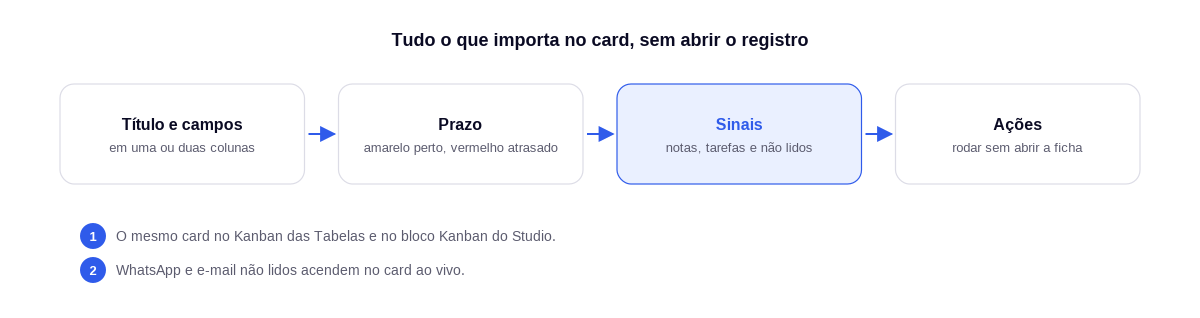
O card do Kanban mostra o que importa sem abrir o registro: campos em uma ou duas colunas, prazo em amarelo ou vermelho, notas, tarefas e WhatsApp e e-mail não lidos ao vivo, registros conectados e as ações da fase.
Por Lucas Marchon, Fundador do BrainChat
O card do Kanban ganhou um desenho novo, o mesmo no Kanban das Tabelas e no bloco Kanban do Studio. A ideia é bater o olho no quadro e saber o que precisa de atenção, sem abrir registro por registro.
Campos no lugar certo
Em Opções da visão, na seção Layout do card, escolha os Campos visíveis no card. O primeiro vira o título; os outros aparecem em uma ou duas colunas, e campo vazio não ocupa espaço. Para cada campo, escolha onde ele aparece: Etiqueta, Campo, Rodapé ou Oculto. No automático, etiquetas viram chips coloridos e o responsável, o valor e os anexos vão para o rodapé.
No Studio, Salvar como padrão do widget vale para todo mundo que abre o painel.
Prazo com cor
Uma data de prazo, vencimento ou entrega vira o prazo do card:
- amarelo quando faltam poucos dias (2 por padrão, ajustável) e no próprio dia: "Vence em 2 dias", "Vence hoje";
- vermelho quando passou: "Atrasado 3 dias".
Os dias contam no fuso da organização.
Sinais no rodapé
O rodapé mostra, para quem está logado:
- Notas e Tarefas abertas (em vermelho quando há tarefa atrasada);
- WhatsApp não lido e E-mail não lido, pelo telefone e pelo e-mail do registro, ao vivo: o ponto acende quando chega mensagem e apaga quando alguém lê;
- Registros conectados: passe o mouse para ver a lista, agrupada por tabela.
Cada pessoa vê só as notas, conversas e e-mails a que tem acesso, e cada sinal pode ser desligado em Sinais no rodapé.
Ações sem abrir a ficha
O botão de raio no card abre Ações nesta fase: as ações configuradas na tabela para a fase atual, como Atualizar campos, Criar registro e Executar fluxo, com as mesmas regras da ficha.
Mais
- Tabelas com mais de 2.000 registros usam o mesmo card, carregando 30 por coluna com mostrar mais; contagens e totais valem para a coluna inteira.
- Na ficha do registro, clicar numa fase da barra do topo abre os campos daquela fase, sem mudar a fase. Para avançar, use Avançar para….
- Em Configurações da tabela → Ícone da tabela, escolha um ícone e uma cor para a tabela, que aparecem na lista, no Studio e no Flow.
Complementa
- Kanban no Studio e painéis atualizados em tempo real: o Kanban desde o começo.
- Ficha do registro renovada, com fases em setas e conversa no centro: a ficha que o card abre.