Novedades ·
Agenda del equipo: rotación, reunión colectiva, página de la organización y calendario del equipo
La Agenda ahora es de la organización: cada tipo de evento define quién atiende (individual, rotación, colectivo o clase), la organización gana una página con todos los enlaces, y el calendario muestra al equipo por día, semana, mes o lista.
Por Lucas Marchon, Fundador de BrainChat
La Agenda dejó de ser solo el enlace de cada persona: ahora organiza los horarios de todo el equipo. El cliente elige el tipo de reunión, BrainChat encuentra a quien está libre y todos reciben la confirmación.
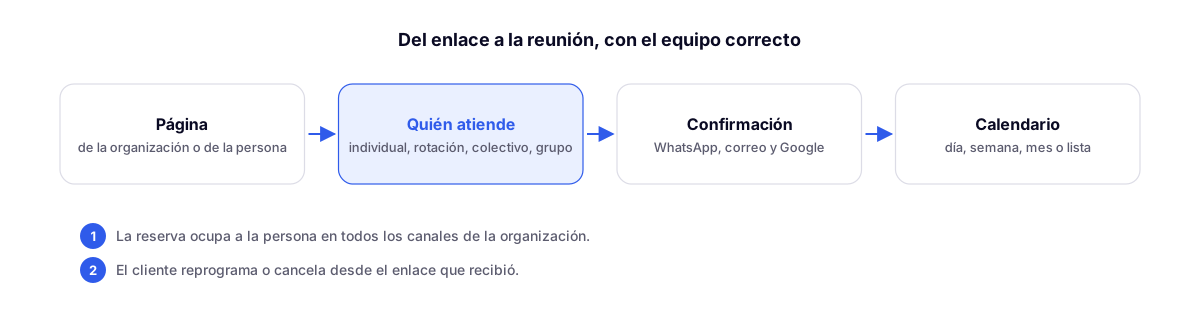
Todo queda en Captación → Agenda, en las pestañas Tipos de evento, Calendario, Citas, Página de la organización, Disponibilidad y Conexiones.
Quién atiende
Cada tipo de evento se abre en una página propia, con las pestañas Básico, Quién atiende, Duración y horarios, Lugar, Preguntas, Notificaciones y Apariencia. En Quién atiende, elige el formato:
| Formato | Cómo funciona |
|---|---|
| Individual | Una persona atiende a un cliente por horario. También puede ser de la Empresa (sin persona definida). |
| Rotación | El cliente elige el horario y la reunión va para quien esté libre, uno por uno, en el orden de la lista. |
| Colectivo | Solo aparecen horarios en los que todas las personas elegidas están libres, y todas entran a la reunión. |
| Clase | Varios clientes en el mismo horario, con límite de Cupos por horario. |
El lugar puede ser Videollamada (Google Meet), Teléfono, WhatsApp, Presencial o Enlace personalizado.
Disponibilidad de cada persona, en toda la organización
Una reserva ocupa a la persona en todos los canales de la organización, así que nadie recibe dos reuniones en el mismo horario. Cada persona conecta su propio Google en Conexiones, y su agenda la bloquea solo a ella.
Página de la organización
En la pestaña Página de la organización, publicas una página con todos los tipos de reunión y, si quieres, el equipo con el enlace de cada persona. Solo define la Dirección, un título y un texto de presentación.
Confirmación, recordatorios y reprogramación
- En la pestaña Notificaciones, la confirmación sale por WhatsApp, por el número del canal de la página, por correo electrónico, con la invitación, y como Invitación en Google Calendar.
- Los Recordatorios se pueden enviar 24 horas, 3 horas, 1 hora o 15 minutos antes.
- En Plantillas de WhatsApp, elige una plantilla aprobada para la confirmación y otra para los recordatorios, con nombre, reunión, fecha, hora, lugar, quién atiende y el enlace para reprogramar.
- El cliente reprograma o cancela por el enlace que recibió. La reunión también cambia en Google.
- El detalle de la cita muestra el resultado de cada aviso, y el motivo cuando alguno falla.
Calendario del equipo
La pestaña Calendario muestra las reuniones en Día, Semana, Mes o Lista:
- Por persona, en el día, con una columna para cada persona;
- Filtros por persona (incluido Solo yo), tipo de evento, canal y situación (confirmados, cancelados y reprogramados);
- búsqueda por invitado;
- haz clic en un horario vacío para agendar, o arrastra una reunión para reprogramar (se le avisa al invitado).
Las reuniones en las que atiendes también aparecen en el calendario de tus Tareas, ahora con inicio y fin.
Bueno saber
- La Agenda depende del plan de la organización y del permiso Agenda para cada persona.
- Para crear el primer enlace, registra una cuadrícula en Disponibilidad.
- La cancelación y la reprogramación le avisan al cliente en WhatsApp con texto, sin plantilla. En WhatsApp API, este aviso solo llega si la conversación con el cliente ha estado abierta en las últimas 24 horas. El correo electrónico llega siempre.
Complementa
- Agenda: páginas de programación para cada persona del equipo: la primera versión, con el enlace de cada persona.
- Mi espacio: notas, tareas y chat interno del equipo: donde están las Tareas que ahora muestran las reuniones.