Guías ·
Cómo configurar la agenda de tu equipo con rotación y recordatorios en WhatsApp
Paso a paso para poner en marcha la programación en línea de tu equipo: parrilla de horarios, tipo de reunión, quién atiende, confirmación y recordatorios por WhatsApp y la página de la organización.
Por Lucas Marchon, Fundador de BrainChat
Agendar una reunión por mensaje sale caro: "¿martes a las 10 h puede ser?", "no, ¿qué tal el miércoles?", y el cliente se enfría a mitad de la conversación. Un enlace de agendamiento lo resuelve, pero en un equipo surge otra pregunta: ¿quién atiende?
Esta guía muestra cómo configurar la agenda del equipo en BrainChat, desde el primer horario hasta el recordatorio en WhatsApp, en unos 15 minutos.
Antes de comenzar
- La Agenda se encuentra en Captación → Agenda y depende del plan de la organización.
- Cada persona que va a atender necesita el permiso Agenda.
- Si el equipo usa Google Calendar, cada persona conecta su propia cuenta en Conexiones. Así, los compromisos personales ya bloquean sus horarios.
1. Define los horarios de cada persona
En la pestaña Disponibilidad, haz clic en Nueva y arma la parrilla: días de la semana y franjas horarias. Marca Hacer predeterminado en la parrilla principal. Sin una parrilla, no se puede crear el enlace.
Consejo: comienza con la parrilla de la semana común y crea otras solo cuando lo necesites, como un horario extendido para días de campaña.
2. Crea el tipo de reunión
En la pestaña Tipos de evento, crea un tipo para cada conversación que ofreces: "Demostración de 30 minutos", "Visita técnica", "Primera consulta". En Duración y horarios, define el tiempo de la reunión y las reglas de antelación. En Lugar, elige Google Meet, teléfono, WhatsApp, presencial o un enlace tuyo.
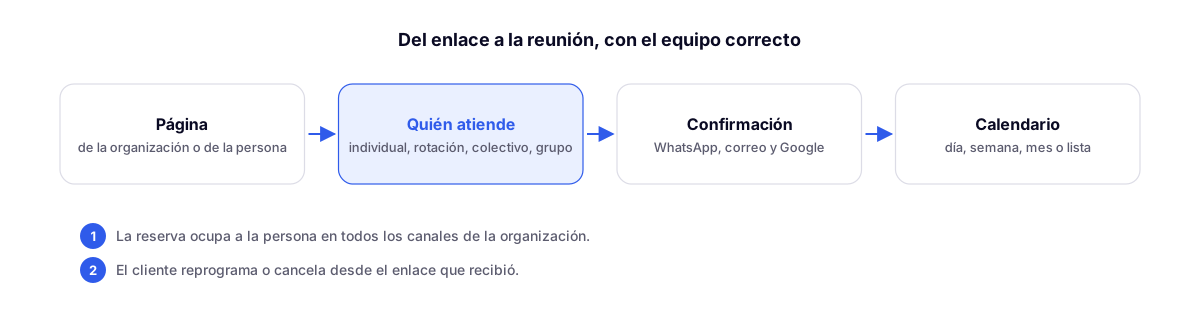
3. Elige quién atiende
Esta es la parte que lo cambia todo en un equipo. En Quién atiende:
| Si quieres… | Usa |
|---|---|
| Que cada cliente hable siempre con la misma persona | Individual |
| Distribuir las reuniones entre el equipo, por orden | Rotación |
| Reunir a dos o más personas con el cliente, como ventas y técnico | Colectivo |
| Atender a varios clientes en el mismo horario, como una capacitación | Grupo |
En la rotación, el cliente ve todos los horarios en los que al menos una persona está libre, y la reunión va para la siguiente de la lista que esté disponible. En el colectivo, solo aparecen los horarios en los que todos están libres.
4. Configura la confirmación y los recordatorios
En la pestaña Notificaciones:
- Activa la confirmación por WhatsApp, correo electrónico y Invitación en Google Calendar.
- En Recordatorios, elige cuándo avisar: 24 horas, 3 horas, 1 hora o 15 minutos antes.
- En Plantillas de WhatsApp, elige una plantilla aprobada para la confirmación y otra para los recordatorios. Aceptan nombre, reunión, fecha, hora, lugar, quién atiende y el enlace para reprogramar.
El recordatorio es lo que más reduce las ausencias: un aviso 24 horas antes y otro 1 hora antes suele ser suficiente. Con el enlace para reprogramar en el recordatorio, quien no puede asistir avisa y libera el horario, en lugar de simplemente no presentarse.
5. Publica la página de la organización
En la pestaña Página de la organización, define la dirección y un texto de presentación. La página reúne todos los tipos de reunión y, si lo deseas, al equipo con el enlace de cada persona. Coloca el enlace:
- en la biografía de Instagram y en el Enlace en la Bio;
- en la firma de correo electrónico del equipo;
- en la respuesta automática de WhatsApp;
- en el botón de tus páginas de destino (landing pages).
6. Realiza un seguimiento desde el calendario
La pestaña Calendario muestra las reuniones por día, semana, mes o lista. En el día, la vista Por persona muestra una columna para cada integrante del equipo. Para encajar a un cliente, haz clic en un horario vacío. Para reprogramar, arrastra la reunión: se le avisa al cliente.
Preguntas rápidas
- ¿El cliente puede reprogramar por su cuenta? Sí, a través del enlace que recibe en la confirmación, con Reprogramar y Cancelar.
- ¿Qué pasa si alguien agenda un compromiso personal en Google? Si la persona conectó Google, el horario sale de su agenda, y solo de la suya.
- ¿Una reunión puede ocupar a la misma persona en dos números de WhatsApp? No: la reserva ocupa a la persona en toda la organización.
- ¿Necesito Google? No. Sin él, la invitación se envía por correo electrónico y funciona en cualquier calendario.
Lee también
- Agenda del equipo: rotación, reunión colectiva, página de organización y calendario del equipo: todo lo que cambió en la Agenda.
- Flow: recorridos listos, revisión antes de publicar y ejecutar ahora: para continuar el recorrido del cliente después de la reunión.